# freenom
**Repository Path**: dapopa/freenom
## Basic Information
- **Project Name**: freenom
- **Description**: Freenom 域名自动续期。Freenom domain name renews automatically.
- **Primary Language**: Unknown
- **License**: MIT
- **Default Branch**: main
- **Homepage**: None
- **GVP Project**: No
## Statistics
- **Stars**: 0
- **Forks**: 1
- **Created**: 2022-05-09
- **Last Updated**: 2022-05-09
## Categories & Tags
**Categories**: Uncategorized
**Tags**: None
## README
Freenom:freenom域名自动续期
[](https://scrutinizer-ci.com/g/luolongfei/freenom/build-status/master)
[](https://secure.php.net/)
[](https://scrutinizer-ci.com/g/luolongfei/freenom/?branch=master)
[](https://github.com/luolongfei/freenom/blob/main/LICENSE)
Documentation: [English version](https://github.com/luolongfei/freenom/blob/main/README_EN.md) | 中文版
[📢 注意](#-注意)
[📃 引言](#-引言)
[🍭 效果](#-效果)
[🎁 事前准备](#-事前准备)
[📪 配置送信功能](#-配置送信功能)(支持 邮件送信 / Telegram Bot / 企业微信 / Server 酱 / Bark 等送信方式)
[⛵ 通过 Docker 方式部署](#-方式一通过-docker-部署推荐最简单的部署方式)(推荐,最简单的部署方式)
[🕹 通过腾讯云函数部署](#-方式二通过腾讯云函数部署)(供无服务器的用户使用)
[🧊 通过阿里云函数部署](#-方式三通过阿里云函数部署)(同上,供无服务器的用户使用)
[🚧 直接拉取源码部署](#-方式四直接拉取源码部署)
[📋 捐赠名单 Donate List](#-捐赠名单-donate-list)
[❤ 捐赠 Donate](#-捐赠-donate)
[🍺 信仰](#-信仰)
[🌚 作者](#-作者)
[📝 TODO List](#-TODO-List)
[📰 更新日志](#-更新日志)(每次新版本发布,可以参考此日志决定是否更新)
[🎉 鸣谢](#-鸣谢)
[🥝 开源协议](#-开源协议)
### 📢 注意
- 之前因为 GitHub Action 事件导致本项目被封禁,而后我短暂将项目转移到了 https://github.com/luolongfei/next-freenom
仓库,然后在 [@Mattraks](https://github.com/Mattraks) 的提醒下,通过特别的方式恢复了本仓库。
- 本次封禁导致的直接后果是以前的`issues`全部丢失,以及近`1.8k`的`star`数重新归零,在动力上面确实有受到影响,不过也不会有太大影响,本项目依然长期维护,如果项目有帮到你,欢迎 star。
- 狡兔三窟,临时仓库 https://github.com/luolongfei/next-freenom 也是备用仓库,如若本仓库再次失联,可以移步到备用仓库获取最新消息,正常情况下以后的开发维护依然在本仓库进行。
- 推荐 [⛵ 通过 Docker 方式部署](#-方式一通过-docker-部署推荐最简单的部署方式),也可以参考下方文档 [🕹 通过腾讯云函数部署](#-方式二通过腾讯云函数部署)
或者 [🧊 通过阿里云函数部署](#-方式三通过阿里云函数部署),腾讯云函数和阿里云函数不需要你有自己的服务器。
### 📃 引言
众所周知,Freenom是地球上唯一一个提供免费顶级域名的商家,不过需要每年续期,每次续期最多一年。由于我申请了一堆域名,而且不是同一时段申请的, 所以每次续期都觉得折腾,于是就写了这个自动续期的脚本。
### 🍭 效果

无论是续期成败或者脚本执行出错,都会收到的程序发出的邮件。如果是续期成败相关的邮件,邮件会包括未续期域名的到期天数等内容。 邮件参考了微信发送的注销公众号的邮件样式。
### 🎁 事前准备
- VPS:随便一台服务器都行,系统推荐`Centos7`或者`Debian`,另外 PHP 版本需在`php7.2`及以上。如果你没有服务器,推荐参考下方文档
[🕹 通过腾讯云函数部署](#-方式二通过腾讯云函数部署) 或者 [🧊 通过阿里云函数部署](#-方式三通过阿里云函数部署) 。
- 送信邮箱(可选):为了方便理解又称机器人邮箱,用于发送通知邮件。目前针对`Gmail`、`QQ邮箱`、`163邮箱`以及`Outlook邮箱`,程序会自动判断送信邮箱类型并使用合适的配置。
如果你使用的是其它第三方邮箱或者自建邮件服务,那么请参考 [.env.example](https://github.com/luolongfei/freenom/blob/main/.env.example)
文件中与邮件配置相关的注释进行配置。
- 收信邮箱(可选):用于接收机器人发出的通知邮件。
- 上面的`送信邮箱`和`收信邮箱`是可选项,因为目前程序已支持`邮件送信` / `Telegram Bot` / `企业微信` / `Server 酱` / `Bark`等送信方式,仅当你使用`邮件送信`的时候,`送信邮箱`和`收信邮箱`
才是必须的,其它送信方式所需请参考下面的 [配置送信功能](#-配置送信功能) 。
- 耐心。
### 📪 配置送信功能
此处会分别介绍`邮件送信` / `Telegram Bot` / `企业微信` / `Server 酱` / `Bark`送信方式的配置方法,以及其所需的资料,你可以任选一种送信方式进行配置,直接跳到对应的文档查看即可。 如果你是 IOS
用户,推荐使用 `Bark`
送信方式,一切尽在掌握的感觉很好。其它平台的用户根据自己喜好选择可接受的送信方式即可。这里非常不推荐使用`Server 酱`送信,`Server 酱`每日送信条数的限制,以及需要开会员才能直接看到送信内容,否则需要跳到 `Server 酱`
网站才能查看内容,都是不推荐的原因。同样的配置完全可以直接使用`企业微信`送信方式,`企业微信`送信直接在普通微信客户端就能看到信件内容。
*快速到文档指定位置:*
[邮件送信](#邮件送信)
[Telegram Bot](#Telegram-Bot)
[企业微信](#企业微信)
[Server 酱](#Server-酱)(不推荐)
[Bark 送信](#Bark-送信)
#### 邮件送信
下面分别介绍`Gmail`、`QQ邮箱`以及`163邮箱`的设置,你只用看自己需要的部分。注意,`QQ邮箱`与`163邮箱`均使用`账户加授权码`的方式登录,
`谷歌邮箱`使用`账户加密码`或者`账户加授权码`的方式登录,请知悉。另外还想吐槽一下,国产邮箱你得花一毛钱给邮箱提供方发一条短信才能拿到授权码。
*(点击即可展开或收起)*
设置Gmail
1、在`设置>转发和POP/IMAP`中,勾选
- 对所有邮件启用 POP
- 启用 IMAP

然后保存更改。
2、允许不够安全的应用
登录谷歌邮箱后,访问 [谷歌权限设置界面](https://myaccount.google.com/u/0/lesssecureapps?pli=1&pageId=none) ,启用允许不够安全的应用。

另外,若遇到提示
> 不允许访问账户
登录谷歌邮箱后,去 [gmail的这个界面](https://accounts.google.com/b/0/DisplayUnlockCaptcha) 点击允许。这种情况较为少见。
***
设置QQ邮箱
在`设置>账户>POP3/IMAP/SMTP/Exchange/CardDAV/CalDAV服务`下,开启`POP3/SMTP服务`

此时坑爹的QQ邮箱会要求你用手机发送一条短信给腾讯,发送完了点一下`我已发送`

然后你就能看到你的邮箱授权码了,使用邮箱账户加授权码即可登录,记下授权码


***
设置163邮箱
在`设置>POP3/SMTP/IMAP`下,开启`POP3/SMTP服务`和`IMAP/SMTP服务`并保存


现在点击侧边栏的`客户端授权密码`,并获取授权码,你看到画面可能和我不一样,因为我已经获取了授权码,所以只有`重置授权码`按钮,这里自己根据网站提示申请获取授权码,网易和腾讯一样恶心,需要你用手机给它发一条短信才能拿到授权码

163 邮箱送信后,接收方如果没收到可以在垃圾邮件里面找一下。
***
上面介绍了三种邮箱的设置方法,如果你不想使用邮件送信,而**由于程序默认启用邮件送信方式,故不配置邮件送信的话,一定要记得关闭邮件推送方式。**
将根目录下的`.env`文件中的`MAIL_ENABLE`的值改为`0`即可关闭邮件推送方式。
*邮件 送信部分完。*
#### Telegram Bot
1、将`.env`文件中的`TELEGRAM_BOT_ENABLE`的值改为`1`,即可启用 Telegram Bot 送信功能
2、在 Telegram 客户端中搜索`@userinfobot`,并打开聊天窗口
3、发送`/start`给`@userinfobot`即可以获取自己的 Id,将`.env`文件中的`TELEGRAM_CHAT_ID`的值改为前面获取到的 Id
4、在 Telegram 客户端中搜索`@BotFather`,并打开聊天窗口
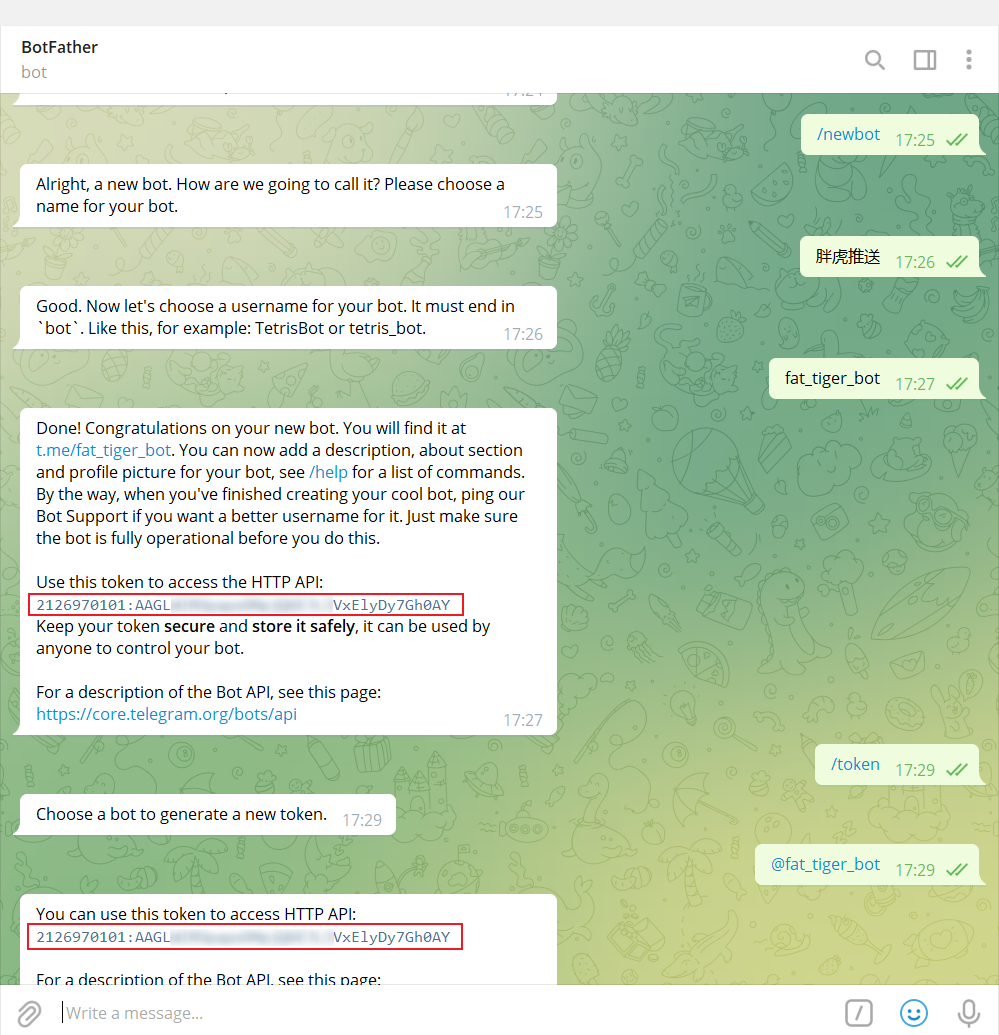
5、发送`/newbot`给`@BotFather`,然后根据提示创建,创建完成后根据图示操作获取`token`
[](https://imgtu.com/i/I1gpFA)
6、将`.env`文件中的`TELEGRAM_BOT_TOKEN`的值改为上一步获取的`token`值
7、在 Telegram 客户端中搜索你创建的机器人的账户,上面示例中机器人账户为`@fat_tiger_bot`,请替换为你自己的。找到机器人账户并打开聊天对话框,点击聊天输入框中的 `/start`
按钮或者直接给机器人发送 `/start`,以启用机器人
8、(可选)为 Telegram Bot 设置代理。针对国内网络环境,可将`.env`文件中的`TELEGRAM_PROXY`的值改为代理值,具体参考`.env`文件中的注释
更多与 Telegram Bot 相关内容请参考:[官方文档](https://core.telegram.org/bots#6-botfather)
*Telegram bot 送信部分完。*
#### 企业微信
1、在电脑上打开 [https://work.weixin.qq.com](https://work.weixin.qq.com) ,注册一个企业。注册的过程需要填的信息,腾讯已经做了详尽的说明,根据提示操作即可
2、注册成功后,会跳到注册成功画面,点击页面最下方的`进入管理后台`按钮,将打开管理后台画面
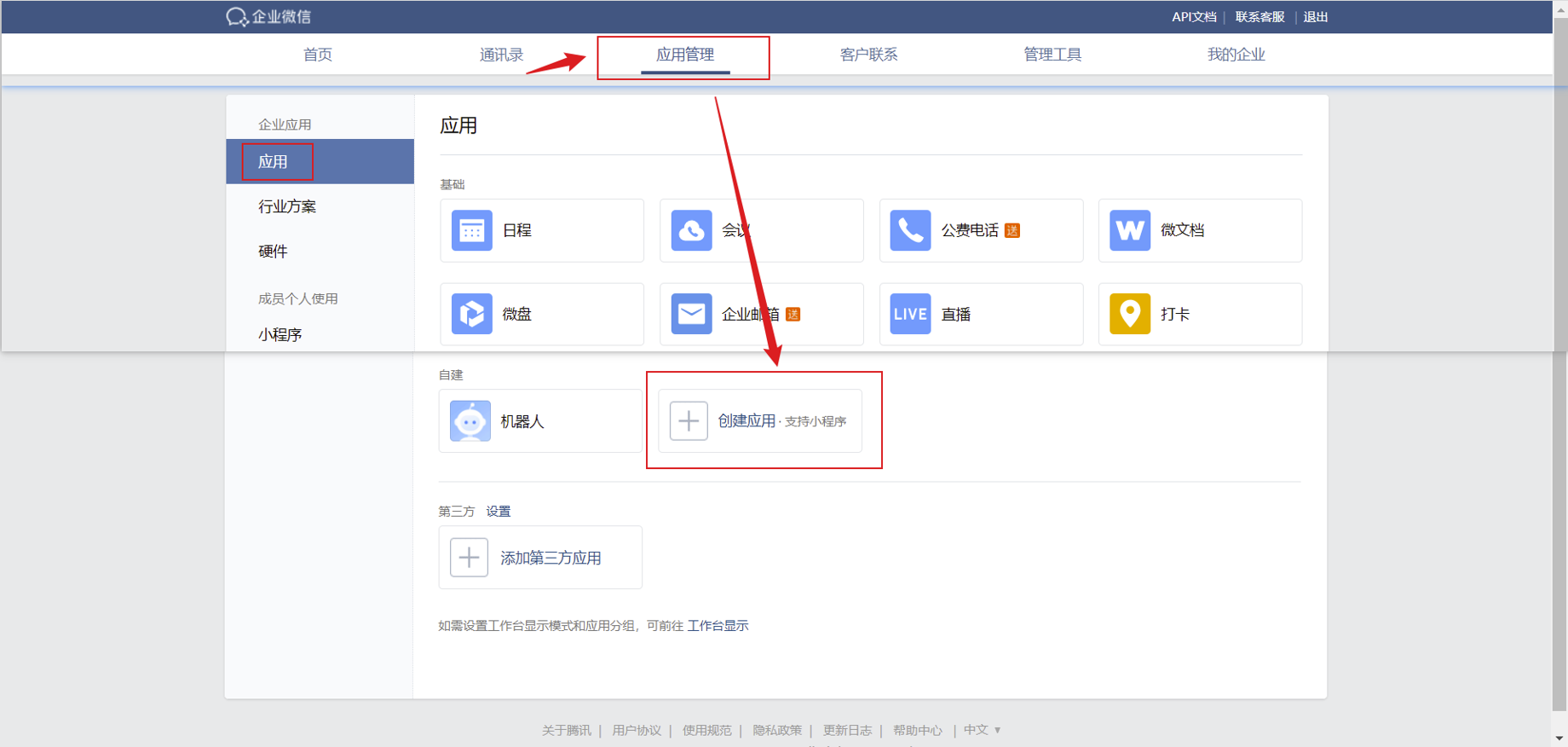
3、在管理后台,点击`应用管理`,然后往下翻,在`自建`部分找到并点击`创建应用`
[](https://imgtu.com/i/I8160O)
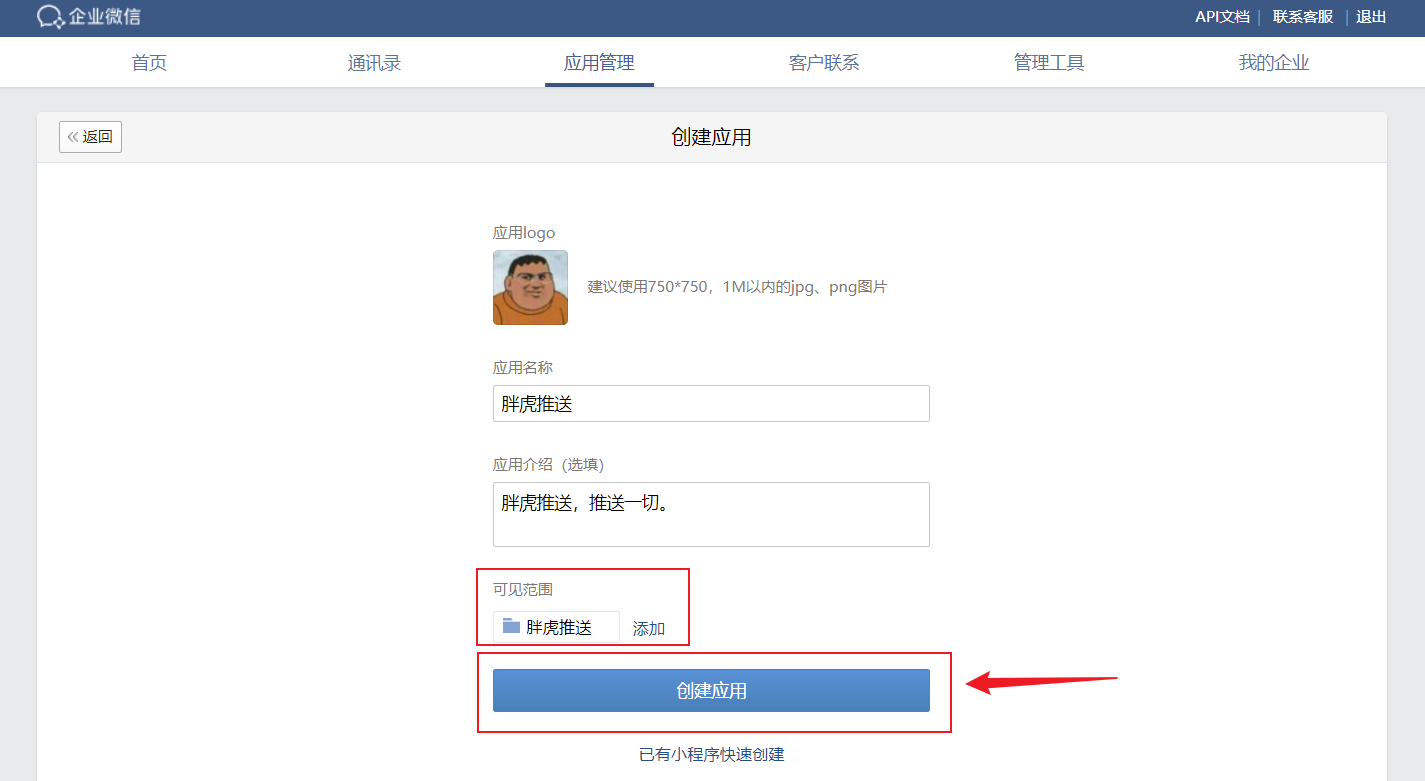
4、创建应用,应用名称随意,注意下面的`可见范围`选公司名,以使得公司下的所有人可见
[](https://imgtu.com/i/I8N4IK)
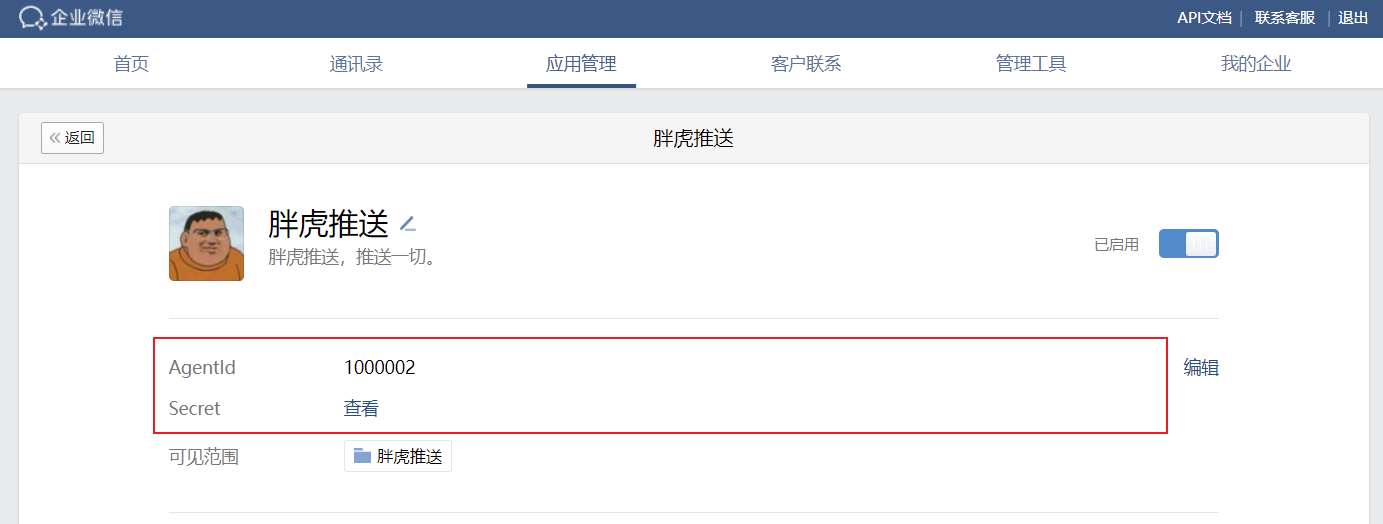
5、应用创建完成后,会跳到应用详情页面,在详情页面,你可以拿到`AgentId`和`Secret`的值, 在`.env`文件中,将`WECHAT_AGENT_ID`的值改为这里拿到的 `AgentId`
的值,将`WECHAT_CORP_SECRET`的值改为这里拿到的`Secret`的值
[](https://imgtu.com/i/I8auAP)
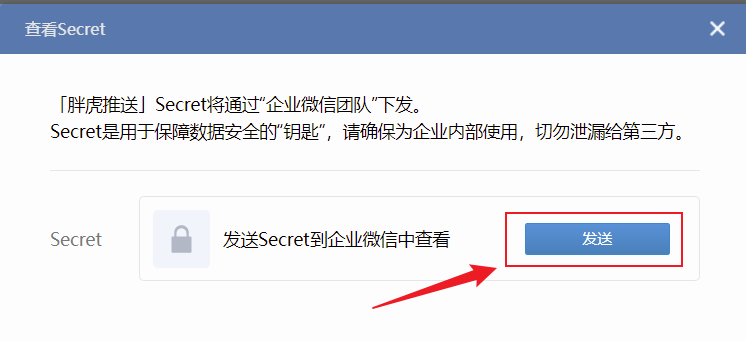
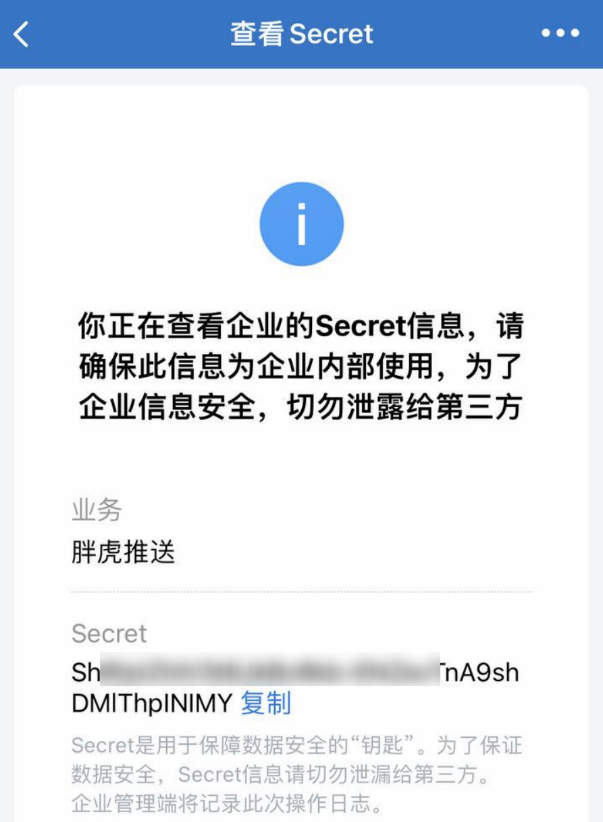
注意,此处要查看`Secret`的值的话,需要先安装`企业微信 app`,点击`发送`后会在`企业微信 app`客户端收到`Secret`的值,将值记录下来后,便可以卸载`企业微信 app`,然后记得将 `.env`
文件中的`WECHAT_CORP_SECRET`的值改为这里拿到的`Secret`的值
[](https://imgtu.com/i/I8009f)
[](https://imgtu.com/i/I8rqEj)
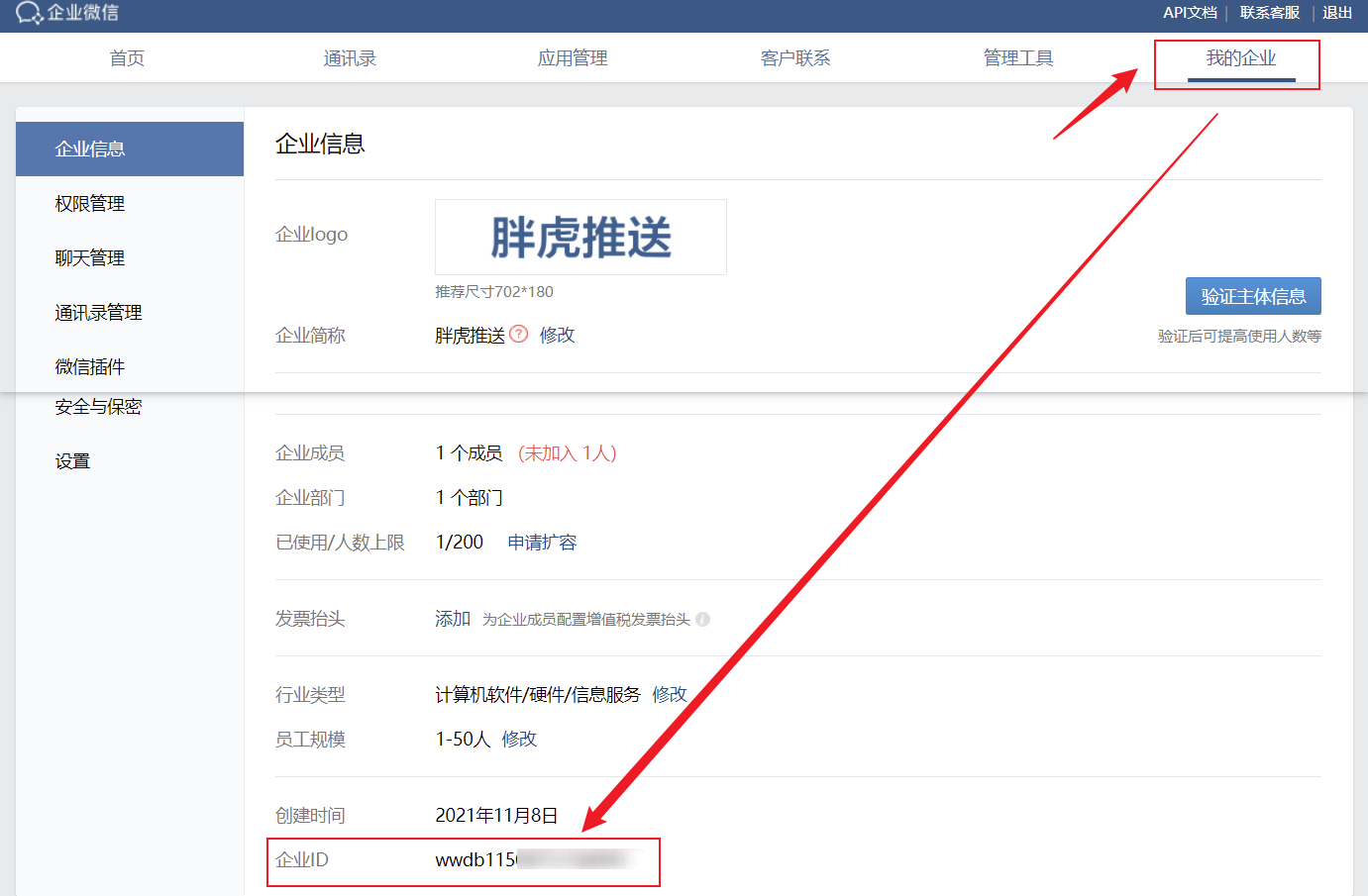
6、获取`企业 ID`,并将`.env`文件中`WECHAT_CORP_ID`的值改为`企业 ID`的值
[](https://imgtu.com/i/I8sLLD)
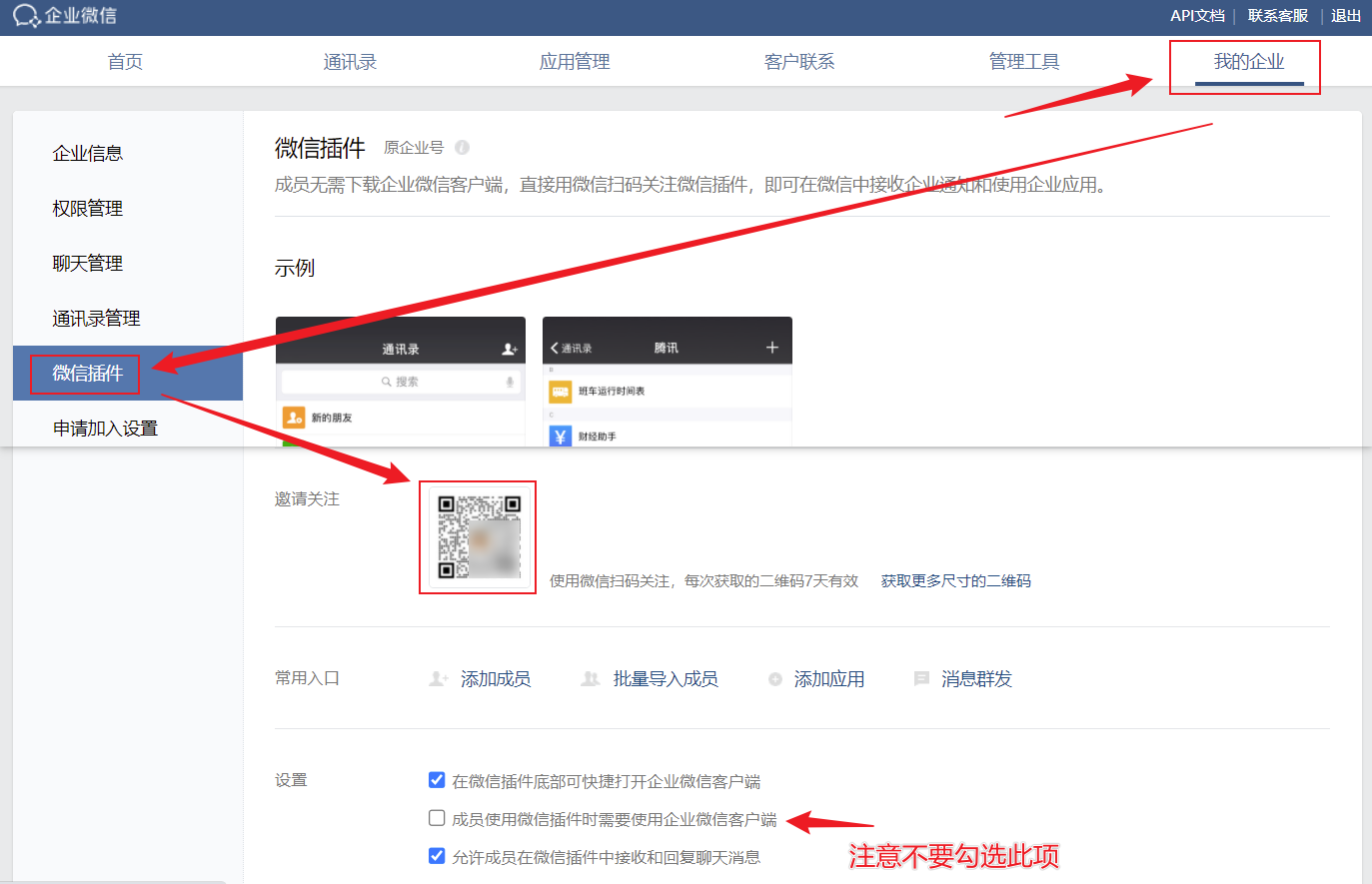
7、推送消息到微信客户端。在管理后台点击`我的企业`,再点击`微信插件`,接着往下翻,找到`邀请关注`部分的二维码,用微信扫码关注即可
[](https://imgtu.com/i/I86TKK)
关注后,就可以在微信收到推送消息了
8、将`.env`文件中的`WECHAT_ENABLE`的值改为`1`,以启用微信推送功能
*企业微信 送信部分完。*
#### Server 酱
参考 [Server 酱 教程之企业微信应用消息配置说明](https://sct.ftqq.com/forward) ,这里的配置过程跟上面的`企业微信`配置过程一模一样,所以同样的配置,还是建议直接使用上面的`企业微信`
,不需要开会员也能直接查看消息,不用跳到`Server 酱`的网页查看消息,也不会有每天 5 条送信次数的限制,何乐而不为。
上一步配置完成,你会得到一个`SendKey`,在`.env`文件中,将`SCT_SEND_KEY`的值改为这个`SendKey`所对应的值,然后再将`SCT_ENABLE`的值改为`1`,即可启用`Server 酱`送信。
*Server 酱 送信部分完。*
#### Bark 送信
Bark 是一款 IOS 端用于推送自定义通知的 app,是个人开发者在维护,项目地址为 [https://github.com/Finb/Bark](https://github.com/Finb/Bark) ,客户端和服务端均开源。
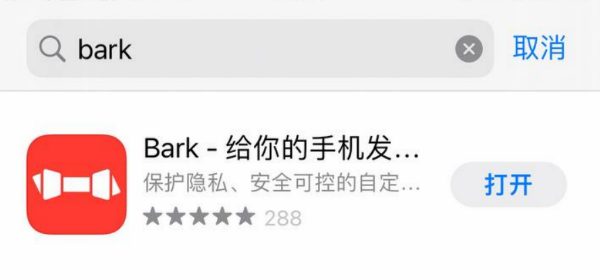
1、前往 App Store 搜索`Bark`并安装
[](https://imgtu.com/i/I845nI)
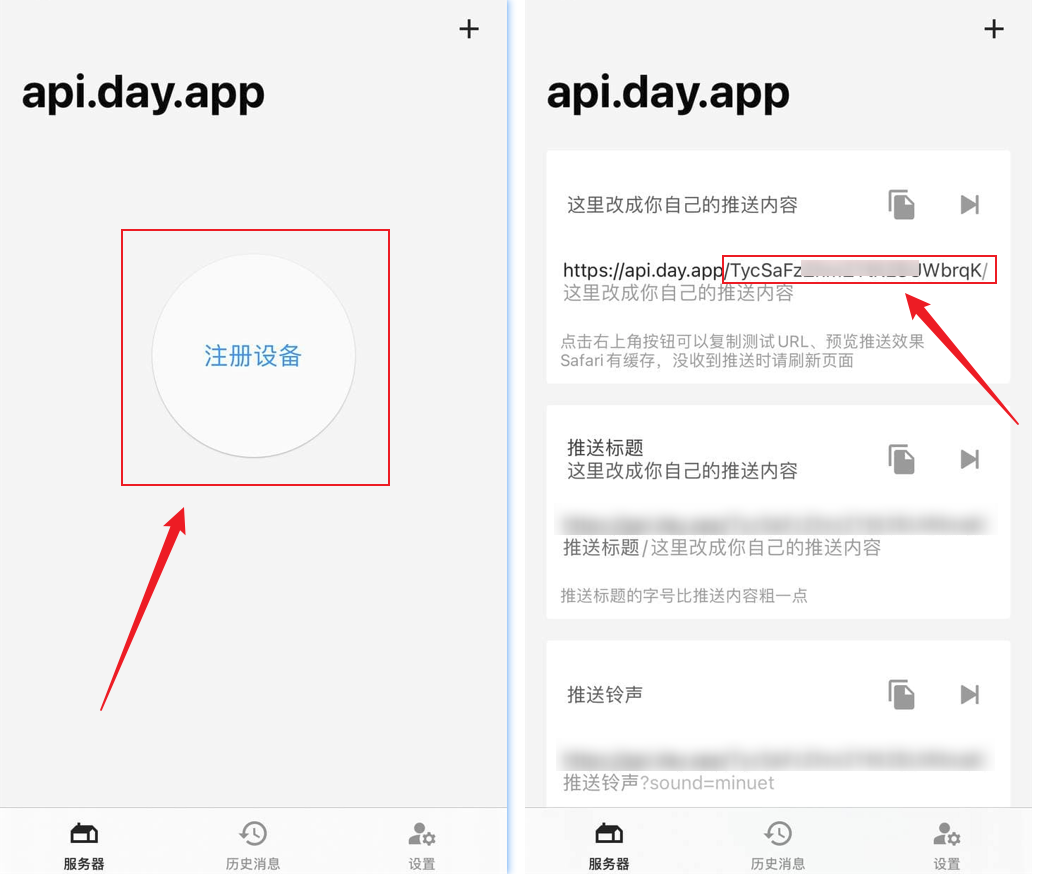
2、打开`Bark` app,点击`注册设备`,记得允许通知,然后就可以看到,右边红框中两个`/`之间的字符便是你的`BARK_KEY`,请将`.env`文件中的`BARK_KEY`的值设为此处获取的值
[](https://imgtu.com/i/I8Iqyj)
3、将`.env`文件中的`BARK_ENABLE`的值设为`1`,以启用`Bark`送信功能
*Bark 送信部分完。*
***
*与 配置送信功能 相关的篇幅完。下面开始讲本项目的几种使用方式。推荐使用 Docker 方式,无需纠结环境。*
***
### ⛵ 方式一:通过 Docker 部署(推荐,最简单的部署方式)
Docker 仓库地址为: [https://hub.docker.com/r/luolongfei/freenom](https://hub.docker.com/r/luolongfei/freenom) ,同样欢迎 star 。
此镜像支持的架构为`linux/amd64`,`linux/arm64`,`linux/ppc64le`,`linux/s390x`,`linux/386`,`linux/arm/v7`,`linux/arm/v6`, 理论上支持`群晖`
、`威联通`、`树莓派`以及各种类型的`VPS`。
#### 1、安装 Docker
##### 1.1 以 root 用户登录,执行一键脚本安装 Docker
升级源并安装软件(下面两行命令二选一,根据你自己的系统)
Debian / Ubuntu
```shell
apt-get update && apt-get install -y wget vim
```
CentOS
```shell
yum update && yum install -y wget vim
```
执行此命令等候自动安装 Docker
```shell
wget -qO- get.docker.com | bash
```
说明:请使用 KVM 架构的 VPS,OpenVZ 架构的 VPS 不支持安装 Docker,另外 CentOS 8 不支持用此脚本来安装 Docker。 更多关于 Docker
安装的内容参考 [Docker 官方安装指南](https://docs.docker.com/engine/install/) 。
##### 1.2 针对 Docker 执行以下命令
启动 Docker 服务
```shell
systemctl start docker
```
查看 Docker 运行状态
```shell
systemctl status docker
```
将 Docker 服务加入开机自启动
```shell
systemctl enable docker
```
#### 2、通过 Docker 部署域名续期脚本
##### 2.1 用 Docker 创建并启动容器
命令如下
```shell
docker run -d --name freenom --restart always -v $(pwd):/conf -v $(pwd)/logs:/app/logs luolongfei/freenom
```
或者,如果你想自定义脚本执行时间,则命令如下
```shell
docker run -d --name freenom --restart always -v $(pwd):/conf -v $(pwd)/logs:/app/logs -e RUN_AT="11:24" luolongfei/freenom
```
上面这条命令只比上上条命令多了个` -e RUN_AT="11:24"`,其中`11:24`表示在北京时间每天的 11:24 执行续期任务,你可以自定义这个时间。 这里的`RUN_AT`参数同时也支持 CRON
命令里的时间形式,比如,` -e RUN_AT="9 11 * * *"`,表示每天北京时间 11:09 执行续期任务, 如果你不想每天执行任务,只想隔几天执行,只用修改`RUN_AT`的值即可。
**注意:不推荐自定义脚本执行时间。因为你可能跟很多人定义的是同一个时间点,这样可能导致所有人都是同一时间向 Freenom 的服务器发起请求, 使得 Freenom 无法稳定提供服务。而如果你不自定义时间,程序会自动指定北京时间 06 ~
23 点全时段随机的一个时间点作为执行时间, 每次重启容器都会自动重新指定。**
点我查看上方 Docker 命令的参数解释
| 命令 | 含义 |
| :--- | :--- |
| docker run | 开始运行一个容器 |
| -d 参数 | 容器以后台运行并输出容器 ID |
| --name 参数 | 给容器分配一个识别符,方便将来的启动,停止,删除等操作 |
| --restart 参数 | 配置容器启动类型,always 即为 docker 服务重新启动时自动启动本容器 |
| -v 参数 | 挂载卷(volume),冒号后面是容器的路径,冒号前面是宿主机的路径(只支持绝对路径),`$(pwd)`表示当前目录,如果是 Windows 系统,则可用`${PWD}`替换此处的`$(pwd)` |
| -e 参数 | 指定容器中的环境变量 |
| luolongfei/freenom | 这是从 docker hub 下载回来的镜像完整路径名 |
至此,你的自动续期容器就跑起来了,执行`ls -a`后你就可以看到在你的当前目录下,有一个`.env`文件和一个`logs`目录,`logs`目录里面存放的是程序日志, 而`.env`则是配置文件,现在直接执行`vim .env`
将`.env`文件里的所有配置项改为你自己的并保存即可。然后重启容器,如果配置正确的话,便很快可以收到相关邮件。
点我查看 .env 文件中部分配置项的含义
| 变量名 | 含义 | 默认值 | 是否必须 | 备注 |
| :---: | :---: | :---: | :---: | :---: |
| FREENOM_USERNAME | Freenom 账户 | - | 是 | 只支持邮箱账户,如果你是使用第三方社交账户登录的用户,请在 Freenom 管理页面绑定邮箱,绑定后即可使用邮箱账户登录 |
| FREENOM_PASSWORD | Freenom 密码 | - | 是 | 某些特殊字符可能需要转义,详见`.env`文件内注释 |
| MULTIPLE_ACCOUNTS | 多账户支持 | - | 否 | 多个账户和密码的格式必须是“`<账户1>@<密码1>\|<账户2>@<密码2>\|<账户3>@<密码3>`”,注意不要省略“<>”符号,否则无法正确匹配。如果设置了多账户,上面的`FREENOM_USERNAME`和`FREENOM_PASSWORD`可不设置 |
| MAIL_USERNAME | 机器人邮箱账户 | - | 是 | 支持`Gmail`、`QQ邮箱`、`163邮箱`以及`Outlook邮箱`,尽可能使用`163邮箱`或者`QQ邮箱`而非`Gmail`。因为谷歌的安全机制,每次在新设备登录 `Gmail` 都会先被限制,需要手动解除限制才行。具体的配置方法参考「 [配置送信功能](#-配置送信功能) 」 |
| MAIL_PASSWORD | 机器人邮箱密码 | - | 是 | `Gmail`填密码,`QQ邮箱`或`163邮箱`填授权码 |
| TO | 接收通知的邮箱 | - | 是 | 你自己最常用的邮箱,用来接收机器人邮箱发出的域名相关邮件 |
| MAIL_ENABLE | 是否启用邮件推送功能 | `1` | 否 | `1`:启用
`0`:不启用
默认启用,如果设为`0`,不启用邮件推送功能,则上面的`MAIL_USERNAME`、`MAIL_PASSWORD`、`TO`变量变为非必须,可不设置 |
| TELEGRAM_CHAT_ID | 你的`chat_id` | - | 否 | 通过发送`/start`给`@userinfobot`可以获取自己的`id` |
| TELEGRAM_BOT_TOKEN | 你的`Telegram bot`的`token` | - | 否 ||
| TELEGRAM_BOT_ENABLE | 是否启用`Telegram Bot`推送功能 | `0` | 否 | `1`:启用
`0`:不启用
默认不启用,如果设为`1`,则必须设置上面的`TELEGRAM_CHAT_ID`和`TELEGRAM_BOT_TOKEN`变量 |
| NOTICE_FREQ | 通知频率 | `1` | 否 | `0`:仅当有续期操作的时候
`1`:每次执行 |
**更多配置项含义,请参考 [.env.example](https://github.com/luolongfei/freenom/blob/main/.env.example) 文件中的注释。**
> 如何验证你的配置是否正确呢?
>
修改并保存`.env`文件后,执行`docker restart freenom`重启容器,等待 5 秒钟左右,然后执行`docker logs freenom`查看输出内容, 观察输出内容中有`执行成功`
字样,则表示配置无误。如果你还来不及配置送信邮箱等内容,可先停用邮件功能。
> 如何升级到最新版或者重新部署呢?
>
在`.env`所在目录,执行`docker rm -f freenom`删除现有容器,然后再执行 `docker rmi -f luolongfei/freenom`
删除旧的镜像,然后再执行上面的 `docker run -d --name freenom --restart always -v $(pwd):/conf -v $(pwd)/logs:/app/logs luolongfei/freenom`
重新部署即可,这样部署后就是最新的代码了。当然,新版对应的`.env`文件可能有变动,不必担心,程序会自动更新`.env`文件内容,并将已有的配置迁移过去。
##### 2.2 后期容器管理以及 Docker 常用命令
查看容器在线状态及大小
```shell
docker ps -as
```
查看容器的运行输出日志
```shell
docker logs freenom
```
重新启动容器
```shell
docker restart freenom
```
停止容器的运行
```shell
docker stop freenom
```
移除容器
```shell
docker rm -f freenom
```
查看 docker 容器占用 CPU,内存等信息
```shell
docker stats --no-stream
```
查看 Docker 安装版本等信息
```shell
docker version
```
重启 Docker(非容器)
```shell
systemctl restart docker
```
*有关容器部署的内容结束。*
***
### 🕹 方式二:通过腾讯云函数部署
*推荐没有自己服务器的用户使用。*
**注意,由于下方文档中图片文件过大,可能会出现图片加载失败的情况,点击裂掉的图片名即可跳转到新页面打开原图。**
#### 1、下载腾讯云函数版的压缩包
腾讯云函数版将与主版同步维护更新,腾讯云函数和阿里云函数使用的是同一个压缩包,下载地址:
[https://github.com/luolongfei/freenom/releases/download/v0.4.4/freenom_scf.zip](https://github.com/luolongfei/freenom/releases/download/v0.4.4/freenom_scf.zip)
。本文档会在发布新版的时候同步更新此处的压缩包下载地址,所以不必担心,你看到的下载地址指向的包一定是最新版本。
下载后你将得到一个 zip 文件,将 zip 文件放到你能找到的任意目录,后面我们将以 zip 文件的形式上传到腾讯云函数。
#### 2、创建腾讯云函数
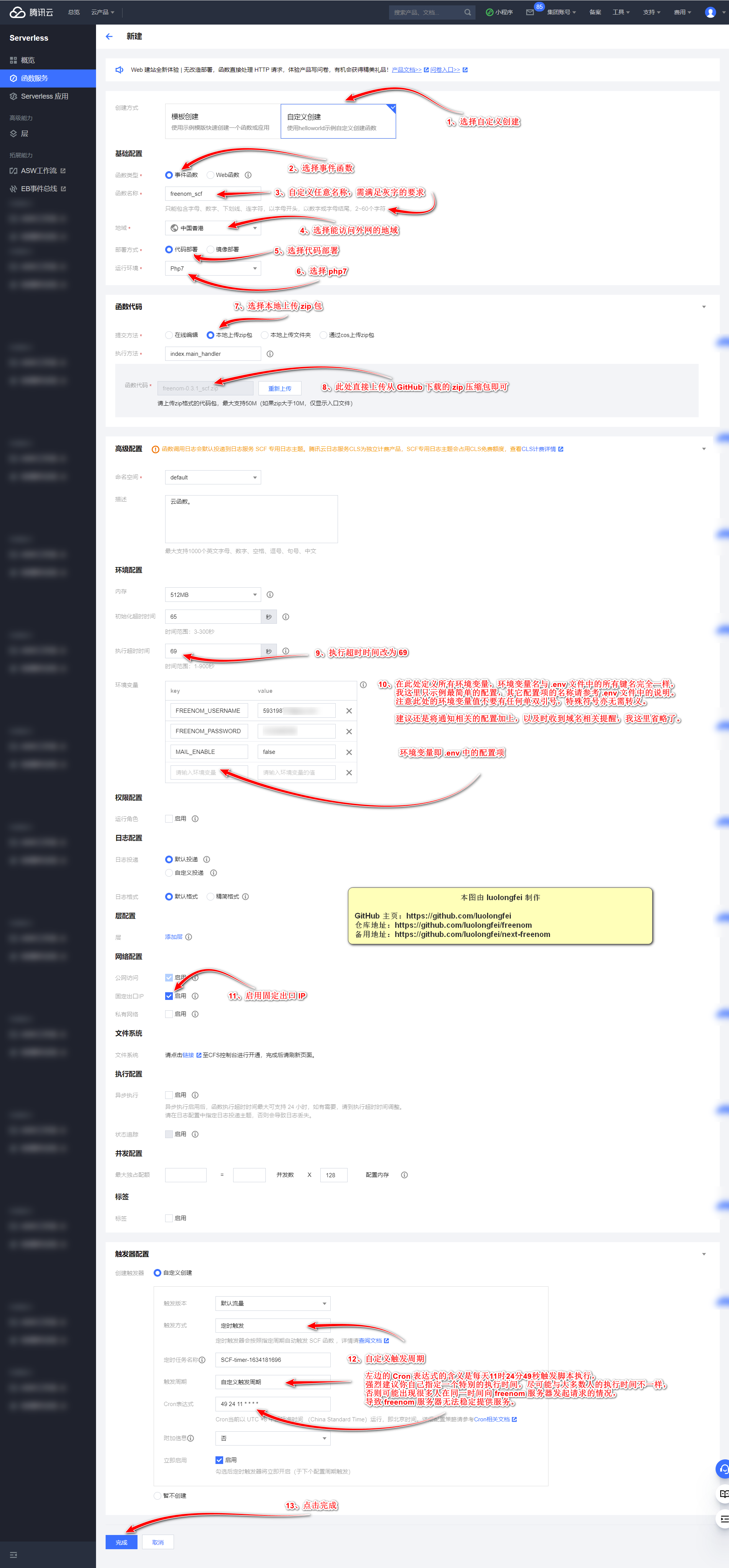
直接访问腾讯云函数控制台创建云函数: [https://console.cloud.tencent.com/scf/list-create?rid=5&ns=default&createType=empty](https://console.cloud.tencent.com/scf/list-create?rid=5&ns=default&createType=empty)
,按照下图所示的说明进行创建。如果无法看清图片,直接点击图片即可查看原图。
[](https://z3.ax1x.com/2021/10/14/5lMweU.png)
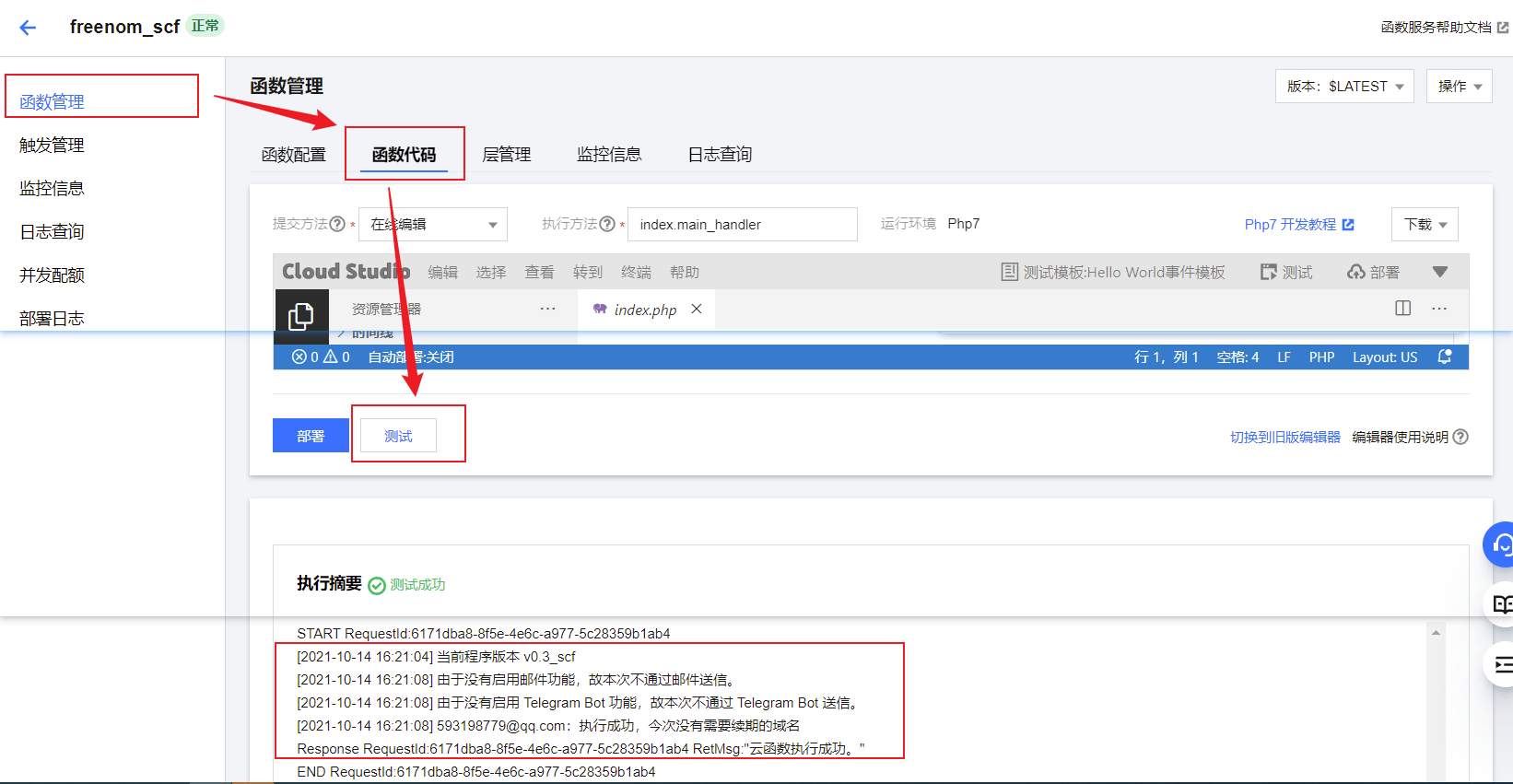
按照上图所示部署完成后,可以点击云函数的名称进入云函数管理画面,管理画面点击函数代码,然后往下翻可看到`部署`与`测试`按钮,点击`测试`,稍等几秒钟,即可看到输出日志, 根据输出日志判断配置以及部署是否正确。
[](https://z3.ax1x.com/2021/10/14/5l3oHf.png)
> 如何在腾讯云函数修改或者新增环境变量呢?
>
如果你在创建腾讯云函数的时候,某些环境变量忘记填了,或者在创建腾讯云函数后想要修改或者新增某些环境变量,可以参考这里操作,无需重建:
[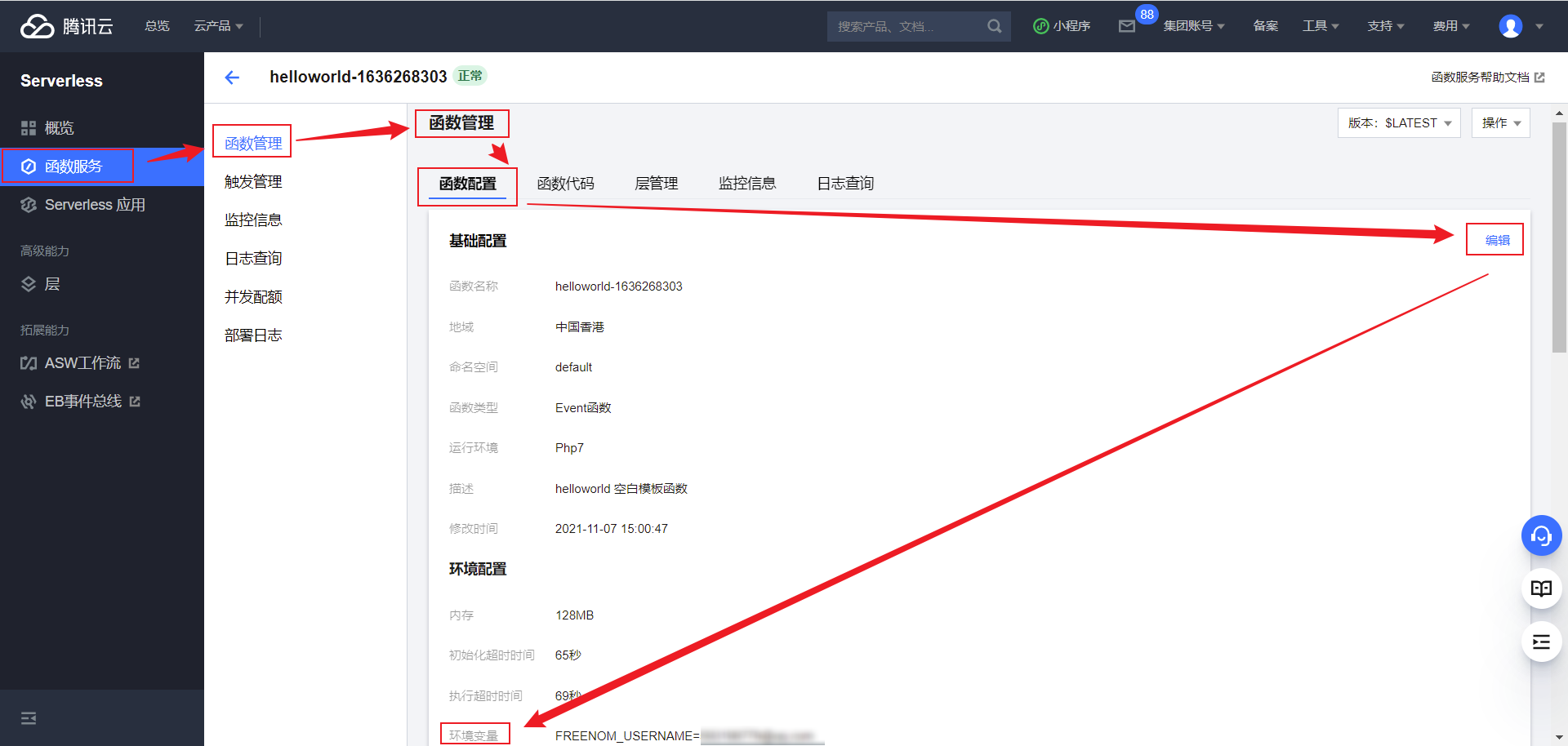](https://z3.ax1x.com/2021/11/07/I13Ku8.png)
所有受支持的环境变量及其含义请参考 [.env.example](https://github.com/luolongfei/freenom/blob/main/.env.example) 文件。
> 如何在腾讯云函数更新部署的代码呢?
>
当有新版本可用时,想升级到最新版本,请按下图所示操作。更新代码包并部署后,可以点击测试查看部署是否成功。在更新完代码后,腾讯云函数编辑器里面可能会提示你同步代码,点击确定即可。
[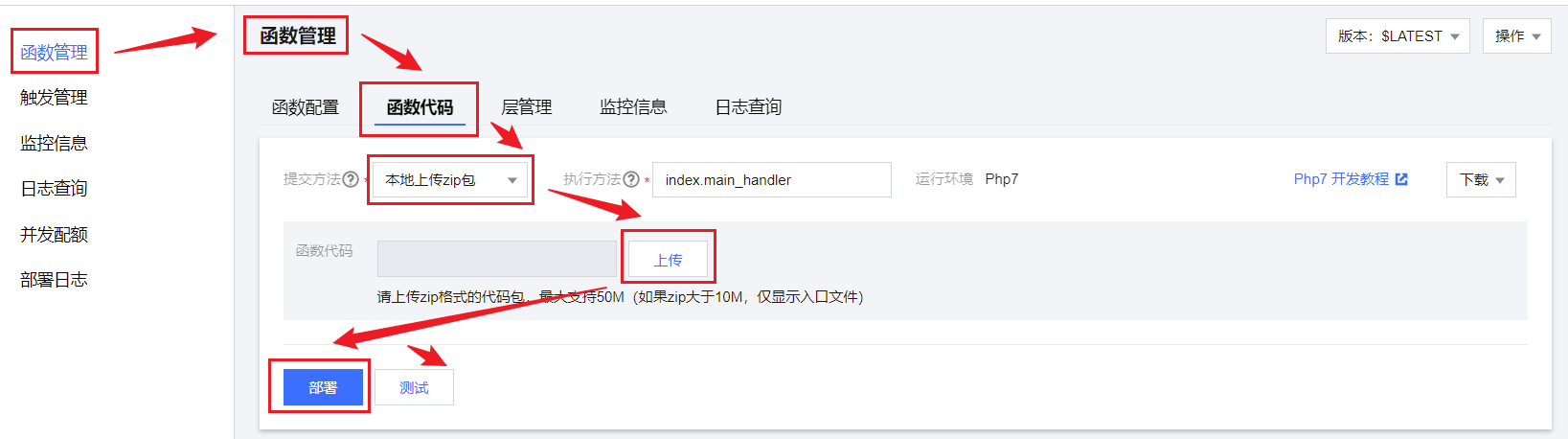](https://s4.ax1x.com/2021/12/14/ovruHf.png)
*有关腾讯云函数部署的内容结束。*
***
### 🧊 方式三:通过阿里云函数部署
*推荐没有自己服务器的用户使用。*
**注意,由于下方文档中图片文件过大,可能会出现图片加载失败的情况,点击裂掉的图片名即可跳转到新页面打开原图。**
#### 1、下载阿里云函数版的压缩包
阿里云函数版将与主版同步维护更新,阿里云函数和腾讯云函数使用的是同一个压缩包,下载地址:
[https://github.com/luolongfei/freenom/releases/download/v0.4.4/freenom_scf.zip](https://github.com/luolongfei/freenom/releases/download/v0.4.4/freenom_scf.zip)
。本文档会在发布新版的时候同步更新此处的压缩包下载地址,所以不必担心,你看到的下载地址指向的包一定是最新版本。
下载后你将得到一个 zip 文件,将 zip 文件放到你能找到的任意目录,后面我们将以 zip 文件的形式上传到阿里云函数。
#### 2、在阿里云开通云函数服务
在 [https://common-buy.aliyun.com/?commodityCode=fc#/buy](https://common-buy.aliyun.com/?commodityCode=fc#/buy)
可以免费开通阿里云函数服务。 详情请参考 [阿里云函数开通流程介绍](https://free.aliyun.com/product/fcfreetrial)
以及 [阿里云函数官方指南](https://help.aliyun.com/product/50980.html) 。
[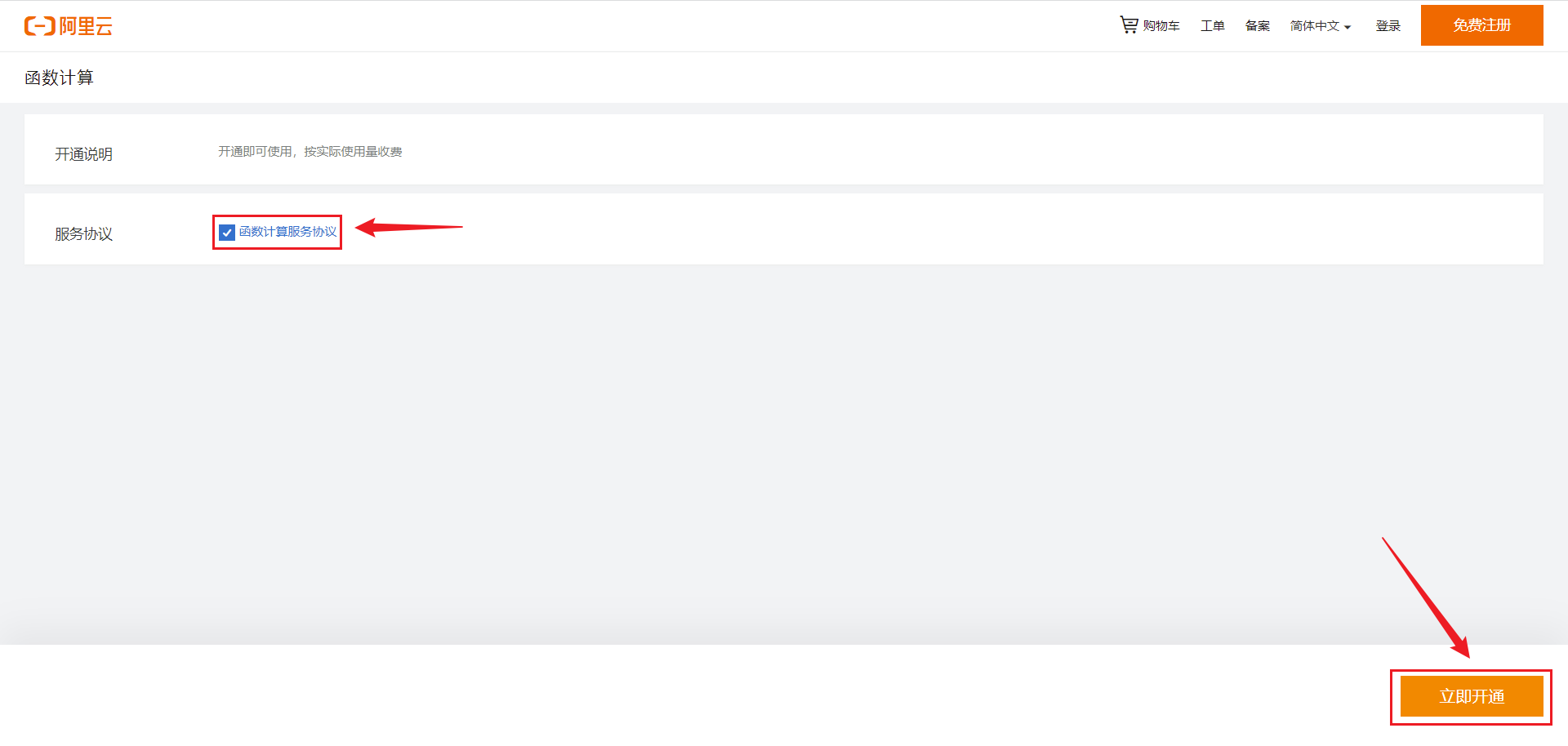](https://s4.ax1x.com/2021/12/14/ovCauQ.png)
#### 3、创建服务以及创建函数
##### 3.1 创建服务
直接访问 [https://fcnext.console.aliyun.com/cn-hongkong/services](https://fcnext.console.aliyun.com/cn-hongkong/services)
,然后点击【创建服务】,地点推荐选择【香港】。此处我没有勾选【日志功能】,如果你需要【日志功能】请勾选后根据官方引导开启,否则跟下图配置一致即可。
[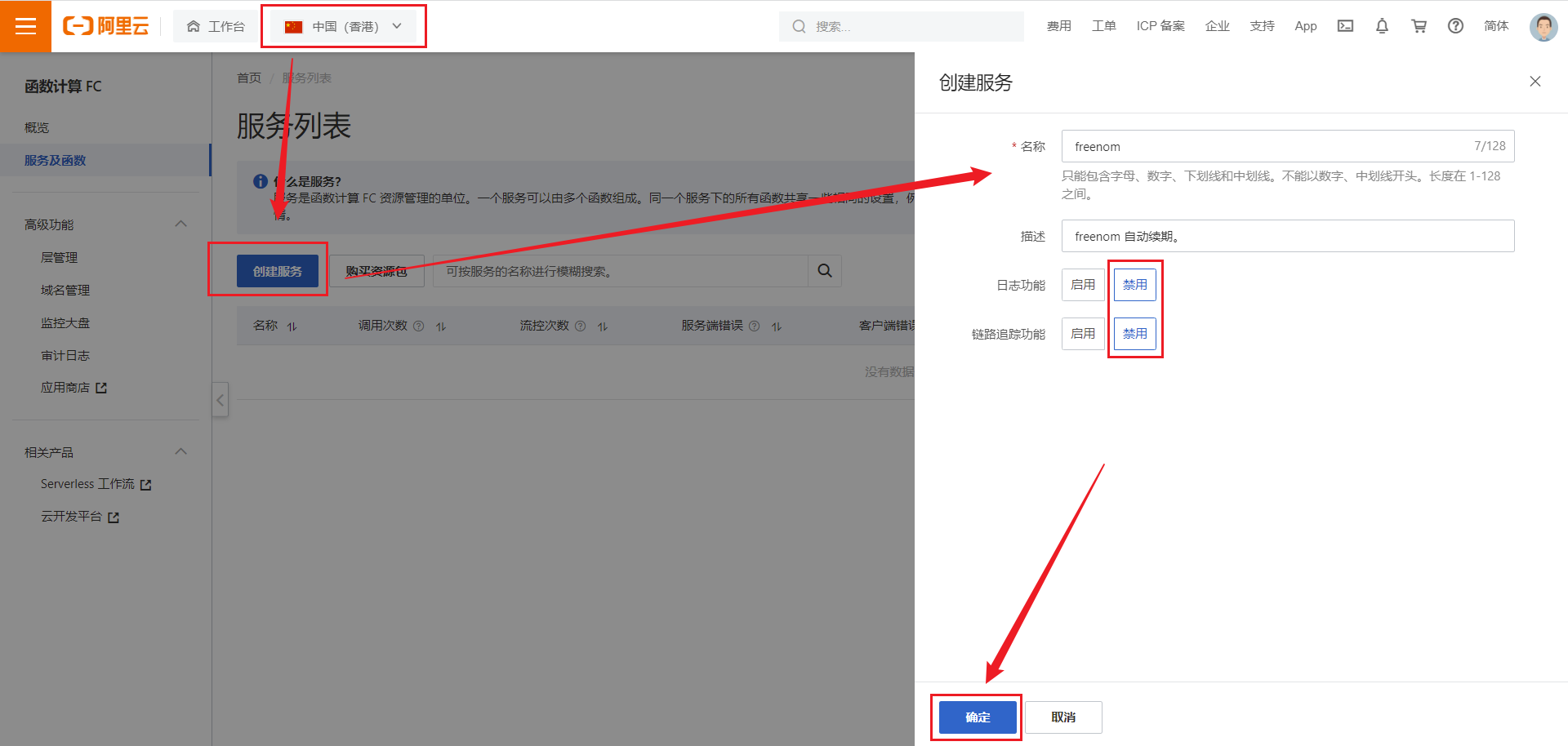](https://s4.ax1x.com/2021/12/14/ovPFKg.png)
##### 3.2 创建函数
上一步创建了服务,会跳到函数管理画面,点击创建函数,然后根据下面图示流程进行即可。
[](https://s4.ax1x.com/2021/12/14/ovinwd.png)
[](https://s4.ax1x.com/2021/12/14/ovidkn.png)
[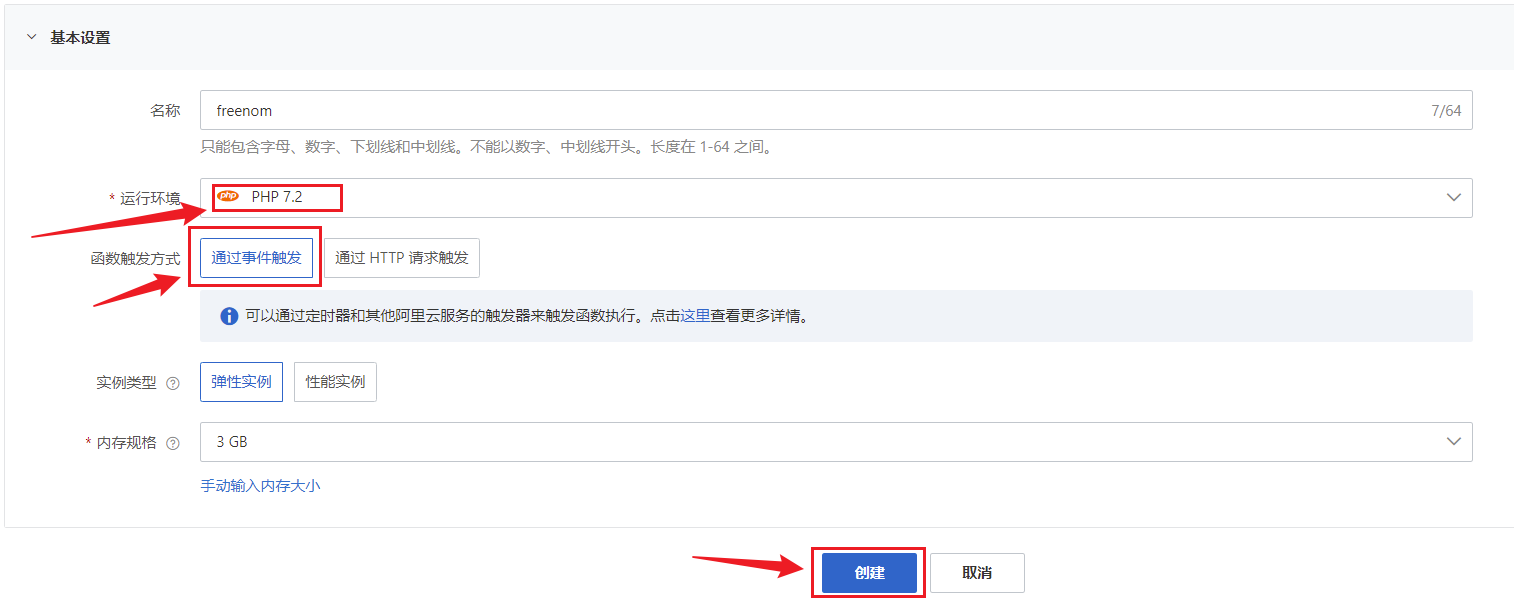](https://s4.ax1x.com/2021/12/14/ovig0J.png)
配置环境变量
[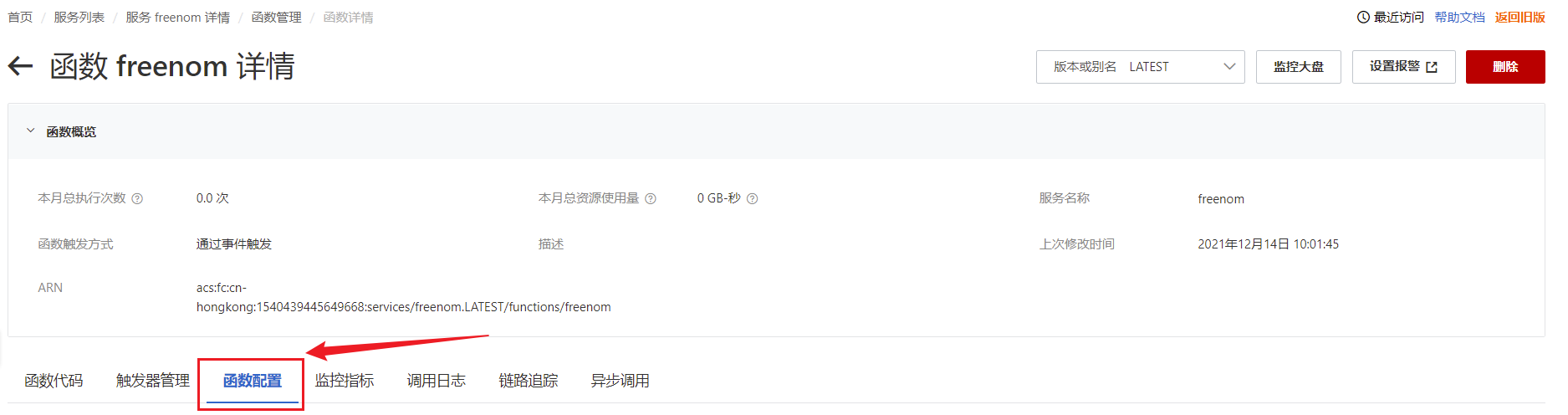](https://s4.ax1x.com/2021/12/14/oviq7d.png)
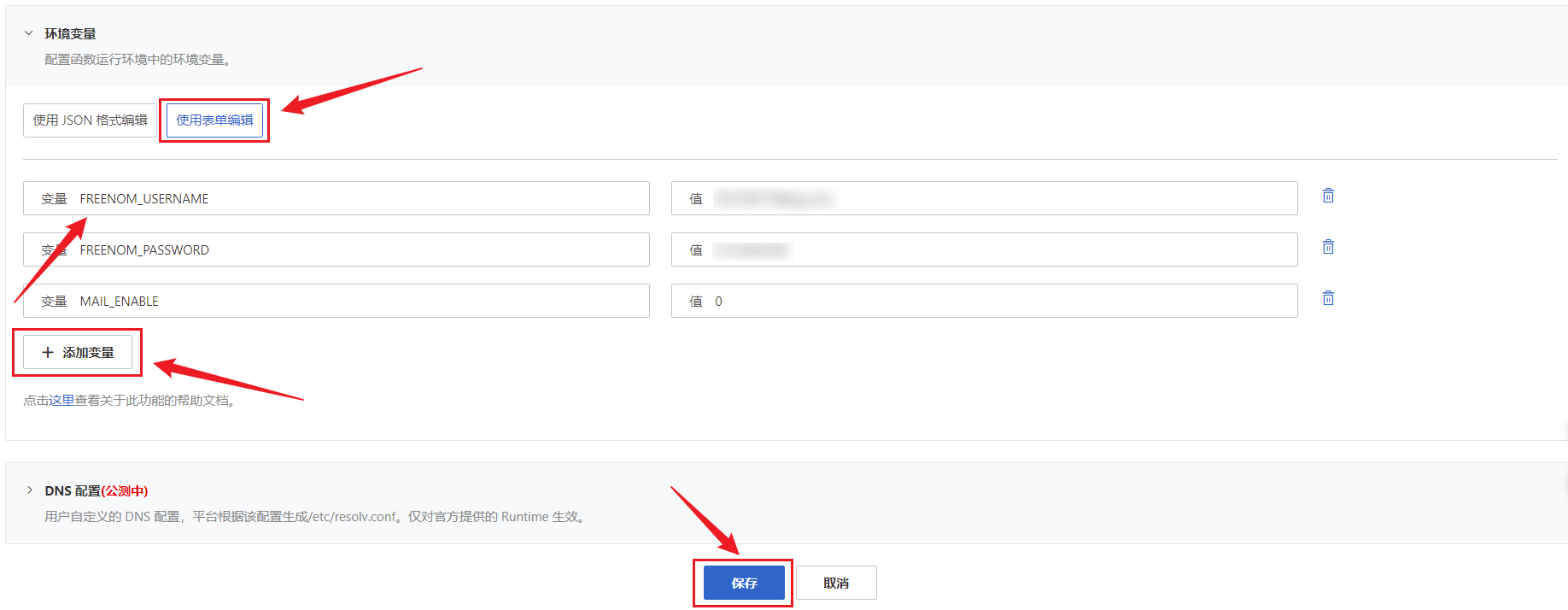
在上图所在画面向下滚动,可以很容易找到【环境变量】的配置位置,注意此处我只示例了最简单的几个变量的配置,没有启用任何送信功能,
建议你在配置时记得启用送信功能,以掌握脚本的执行情况以及续期相关讯息。如何配置以及启用送信功能可以参考本文档的 [配置送信功能](https://github.com/luolongfei/freenom#-%E9%85%8D%E7%BD%AE%E9%80%81%E4%BF%A1%E5%8A%9F%E8%83%BD)
部分。所有受支持的环境变量及其含义请参考 [.env.example](https://github.com/luolongfei/freenom/blob/main/.env.example) 文件。
[](https://s4.ax1x.com/2021/12/14/ovFauD.png)
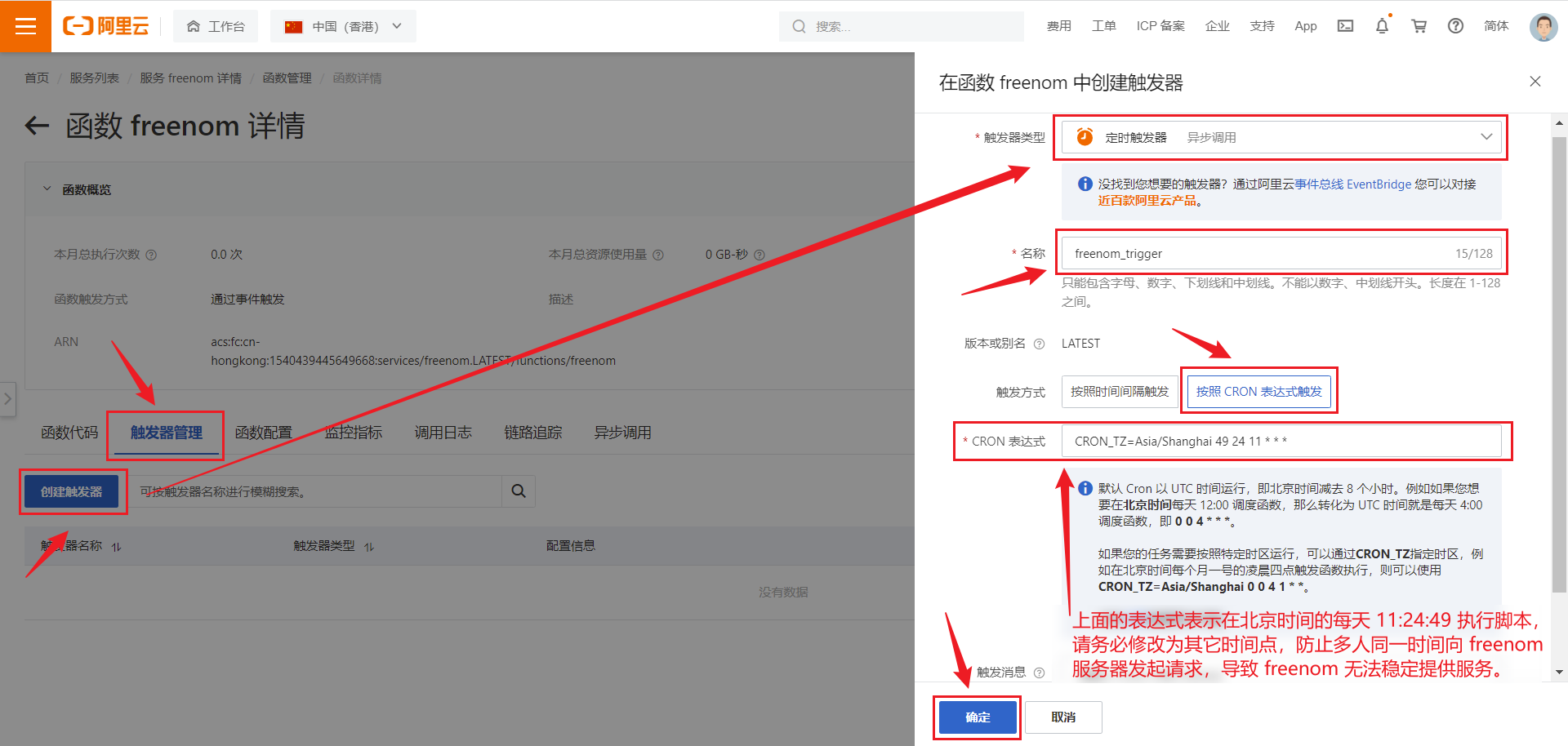
[](https://s4.ax1x.com/2021/12/14/ovkhQK.png)
添加函数触发器,即计划任务。这里设置的 Cron 表达式为【CRON_TZ=Asia/Shanghai 49 24 11 * * *】,意为北京时间每天 11:24:49 执行,
**注意,执行时间一定要记得改为你自定义的时间,不要跟我这里一模一样,尽可能跟大多数人的设置不一样,否则可能出现多人在同一时间向 freenom 的服务器发起请求的情况,导致 freenom 无法稳定提供服务,影响续期操作。**
[](https://s4.ax1x.com/2021/12/14/ovAnw4.png)
上传压缩包(在上面步骤 1 中下载得到 zip 压缩包),部署代码
[](https://s4.ax1x.com/2021/12/14/ovmKRs.png)
[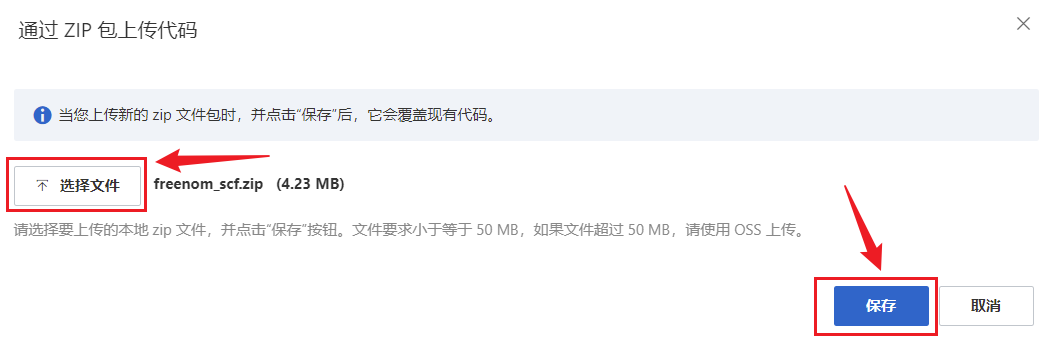](https://s4.ax1x.com/2021/12/14/ovmDL6.png)
由于阿里云函数默认有一个示例文件,所以此处我们上传完 zip 文件后,会提示我们是否需要同步代码,点击【是】即可
[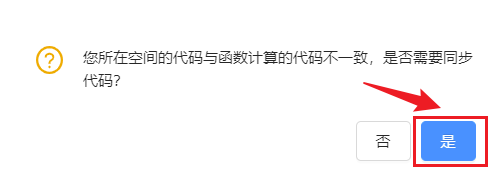](https://s4.ax1x.com/2021/12/14/ovmqYQ.png)
然后点击部署代码
[](https://s4.ax1x.com/2021/12/14/ovnn0K.png)
【可选】 延长执行超时时间。阿里云函数默认的执行超时时间为 60 s,满足大多数人的需求。如果你的账户或者域名特别多的话,可以考虑延长它, 在【函数配置】->【环境信息】处可以编辑配置
[](https://s4.ax1x.com/2021/12/14/ovumgs.png)
> 在阿里云函数如何修改或者新增环境变量呢?
>
请参考下图操作。
[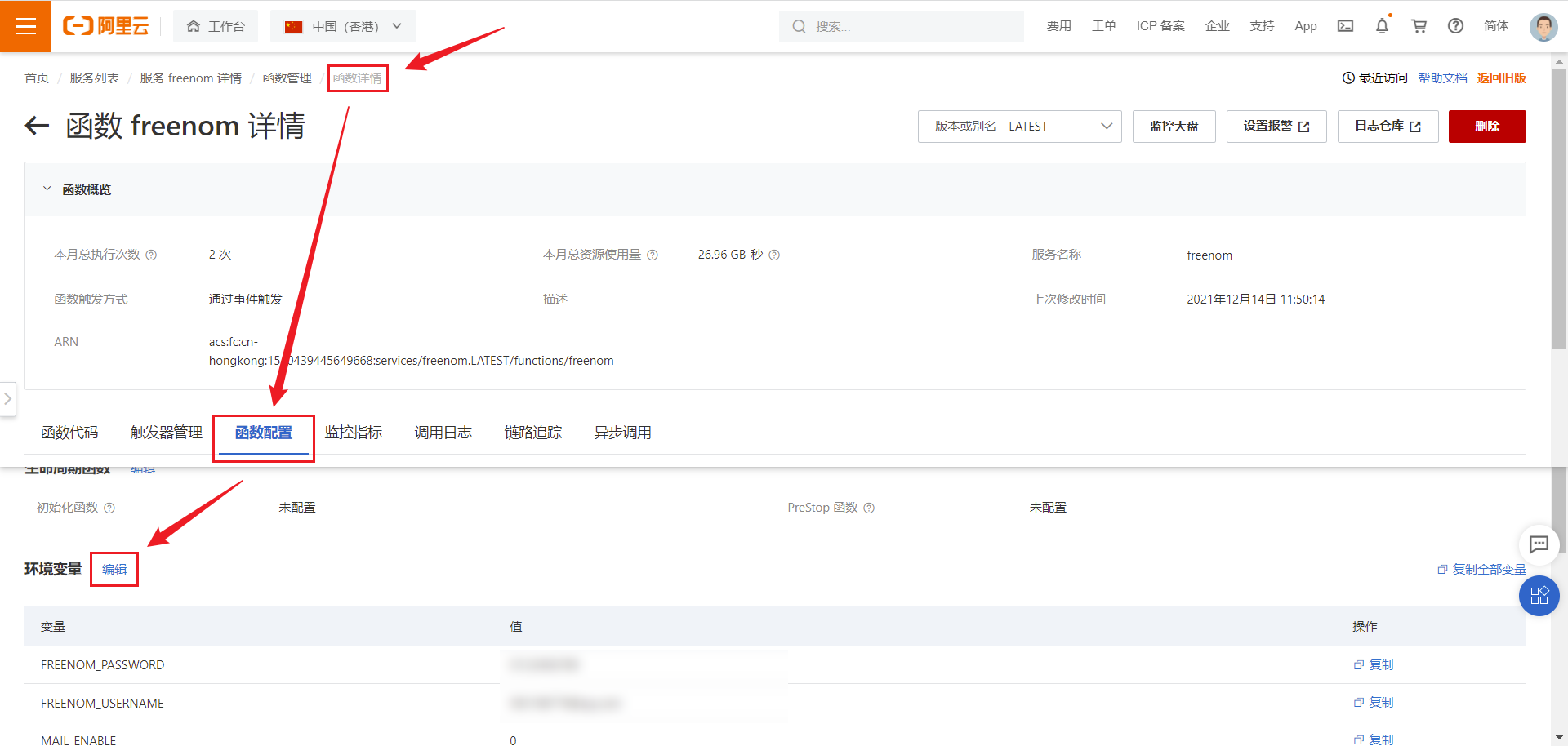](https://s4.ax1x.com/2021/12/14/ovRKQe.png)
> 在阿里云函数如何更新代码或者升级代码到最新版本呢?
>
参考下图,上传新的代码包后,阿里云函数编辑器可能会提示你同步代码,点击【是】即可。然后记得点击【部署】并测试。
[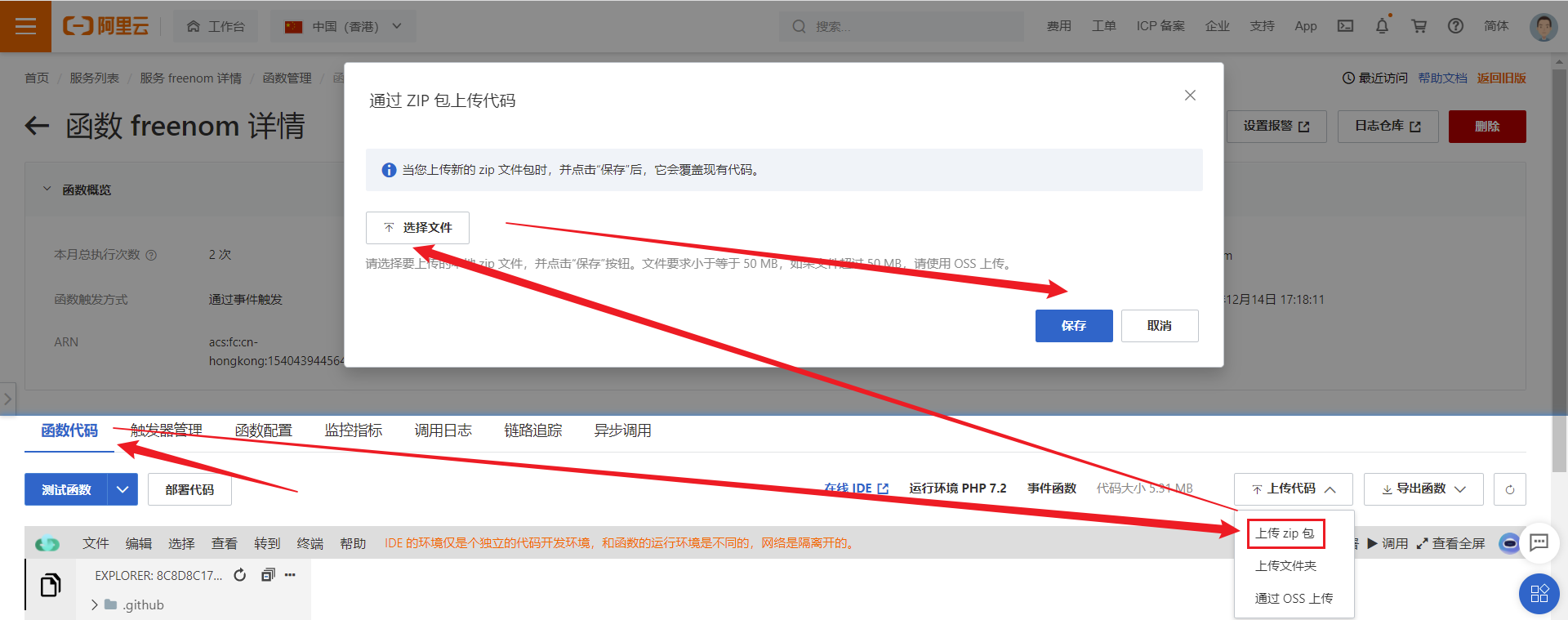](https://s4.ax1x.com/2021/12/14/ovW6HA.png)
*有关阿里云函数部署的内容结束。*
***
### 🚧 方式四:直接拉取源码部署
*所有操作均在Centos7系统下进行,其它Linux发行版大同小异*
#### 1、获取源码
创建文件夹
```shell script
mkdir -p /data/wwwroot/freenom && cd /data/wwwroot/freenom
```
clone 本仓库源码
```shell script
git clone https://github.com/luolongfei/freenom.git ./
```
#### 2、修改配置
复制配置文件模板
```shell script
cp .env.example .env
```
编辑配置文件
```shell script
vim .env
```
```shell script
# 注意事项
# .env 文件里每个项目都有详细的说明,这里不再赘述,简言之,你需要把里面所有项都改成你自己的。需要注意的是多账户配置的格式:
# e.g. MULTIPLE_ACCOUNTS='<账户1>@<密码1>|<账户2>@<密码2>|<账户3>@<密码3>'
# (注意不要省略“<>”符号,否则无法正确匹配)
# 当然,若你只有单个账户,只配置 FREENOM_USERNAME 和 FREENOM_PASSWORD 就够了,单账户和多账户的配置会被合并在一起读取并去重。
# 编辑完成后,按“Esc”回到命令模式,输入“:wq”回车即保存并退出,不会用 vim 编辑器的可以谷歌一下:)
```
#### 3、添加计划任务
##### 3.1 安装 crontabs 以及 cronie
```shell script
yum -y install cronie crontabs
```
验证 crond 是否安装及启动
```shell script
yum list cronie && systemctl status crond
```
验证crontab是否安装
```shell script
yum list crontabs $$ which crontab && crontab -l
```
##### 3.2 打开任务表单,并编辑
```shell script
crontab -e
```
```shell script
# 任务内容如下
# 此任务的含义是在每天早上 9点 执行 /data/wwwroot/freenom/ 路径下的 run 文件,最佳实践是将这个时间修改为一个非整点的时间,防止与很多人在同一时间进行续期操作导致 freenom 无法稳定提供服务
# 注意:某些情况下,crontab 可能找不到你的 php 路径,下面的命令执行后会在 freenom_crontab.log 文件输出错误信息,你应该指定 php 路径:把下面的 php 替换为 /usr/local/php/bin/php (根据实际情况,执行 whereis php 即可看到 php 执行文件的真实路径)
00 09 * * * cd /data/wwwroot/freenom/ && php run > freenom_crontab.log 2>&1
```
##### 3.3 重启crond守护进程(每次编辑任务表单后都需此步,以使任务生效)
```shell script
systemctl restart crond
```
若要检查`计划任务`是否正常,你可以将上面的任务执行时间设置在几分钟后,然后等到任务执行完成, 检查`/data/wwwroot/freenom/`目录下的`freenom_crontab.log`
文件内容,是否有报错信息。常见的错误信息如下:
- /bin/sh: php: command not found
- /bin/sh: /usr/local/php: Is a directory
*(点击即可展开或收起)*
解决方案
>
> 执行
> ```shell script
> whereis php
> ```
> ```shell script
> # 上面的命令可确定 php 执行文件的位置,一般输出为“php: /usr/local/php /usr/local/php/bin/php”,选长的那个即:/usr/local/php/bin/php
> ```
>
> 现在我们知道 php 执行文件的路径是`/usr/local/php/bin/php`(根据你自己系统的实际情况,可能不同),然后修改表单任务里的命令,把
>
> `00 09 * * * cd /data/wwwroot/freenom/ && php run > freenom_crontab.log 2>&1`
>
> 改为
>
> `00 09 * * * cd /data/wwwroot/freenom/ && /usr/local/php/bin/php run > freenom_crontab.log 2>&1`
>
> 更多参考:[点这里](https://stackoverflow.com/questions/7397469/why-is-crontab-not-executing-my-php-script)
>
当然,如果你的`计划任务`能正确找到`php路径`,没有错误,那你什么也不用做。
*至此,所有的配置都已经完成,下面我们验证一下整个流程是否走通。*
##### 3.4 验证
你可以先将`.env`中的`NOTICE_FREQ`的值改为1(即每次执行都推送通知),然后执行
```shell script
cd /data/wwwroot/freenom/ && php run
```
不出意外的话,你将收到一封关于域名情况的邮件。
*有关 直接拉取源码部署 的内容结束。*
***
遇到任何问题或 Bug 欢迎提 [issue](https://github.com/luolongfei/freenom/issues) (请按模板格式提`issue`,以便我快速复现你的问题,否则问题会被忽略), 如果`Freenom`
改变算法导致此项目失效,请提 [issue](https://github.com/luolongfei/freenom/issues) 告知,我会及时修复,本项目长期维护。 欢迎`star`~
### 📋 捐赠名单 Donate List
非常感谢「 [这些用户](https://github.com/luolongfei/freenom/wiki/Donate-List) 」对本项目的捐赠支持!
### ❤ 捐赠 Donate
如果你觉得本项目真的有帮助到你并且想回馈作者,感谢你的捐赠。
#### PayPal: [https://www.paypal.me/mybsdc](https://www.paypal.me/mybsdc)
> Every time you spend money, you're casting a vote for the kind of world you want. -- Anna Lappe


**你的 star 或者`小额打赏`是我长期维护此项目的动力所在,由衷感谢每一位支持者,“每一次你花的钱都是在为你想要的世界投票”。 另外,将本项目推荐给更多的人,也是一种支持的方式,用的人越多更新的动力越足。**
### 🍺 信仰

>
> 认真是我们参与这个社会的方式,认真是我们改变这个社会的方式。 ——李志
### 🌚 作者
- 主程序以及框架:[@luolongfei](https://github.com/luolongfei)
- 英文版文档:[@肖阿姨](#)
### 📝 TODO List
- 支持交互式安装,免去手动修改配置的繁琐操作
- 支持自动升级
- 多个账户的续期结果通知合并为同一条消息
### 📰 更新日志
此处省略了很多较为久远的记录,以前的日志只记录了比较大的变更,以后的日志会尽可能详尽一些。
#### [Unreleased]
##### Changed
- 解决 企业微信 因送信内容过长被截断问题
#### [v0.4.4](https://github.com/luolongfei/freenom/releases/tag/v0.4.4) - 2021-12-14
##### Changed
- 改进与 Cron 表达式验证相关的正则,兼容各种花里胡哨的表达式
##### Added
- 支持自动从 Bark url 中提取有效的 Bark key
- 支持通过 阿里云函数 部署
#### [v0.4.3](https://github.com/luolongfei/freenom/releases/tag/v0.4.3) - 2021-11-07
##### Added
- 增加了 企业微信 / Server 酱 / Bark 等送信方式
- Telegram Bot 支持使用代理,应对国内网络环境问题
- Freenom 账户支持使用代理,应对国内网络环境问题
- 支持检测新版,有新版本可用时能第一时间收到通知
- 支持自动热更新 .env 文件内容,免去每次更新后手动复制配置的繁琐步骤
##### Changed
- 重构了核心续期代码
- 重构了送信模块
- 简化 .env 文件中的配置项
#### [v0.3](https://github.com/luolongfei/freenom/releases/tag/v0.3) - 2021-05-27
##### Added
- 追加 Docker 版本,支持通过 Docker 方式部署,简化部署流程
#### v0.2.5 - 2020-06-23
##### Added
- 支持在 Github Actions 上执行(应 GitHub 官方要求,已移除此功能)
#### v0.2.2 - 2020-02-06
##### Added
- 新增通过 Telegram bot 送信
- 各种送信方式支持单独开关
#### v0.2 - 2020-02-01
##### Added
- 支持多个 Freenom 账户进行域名续期
##### Changed
- 进行了彻底的重构,框架化
- 优化邮箱模块,支持自动选择合适的邮箱配置
*(版本在 v0.1 到 v0.2 期间代码有过很多次变更,之前没有发布版本,故此处不再赘述相关变更日志)*
#### v0.1 - 2018-8-13
##### Added
- 初版,开源,基础的续期功能
### 🎉 鸣谢
- [PHPMailer](https://github.com/PHPMailer/PHPMailer/) (邮件发送功能依赖此库)
- [guzzle](https://github.com/guzzle/guzzle) (Curl库)
- [秋水逸冰](https://teddysun.com/569.html) (本项目 Docker 相关文档有参考秋水逸冰的文章)
### 🥝 开源协议
[MIT](https://opensource.org/licenses/mit-license.php)